


Трябва да фиксираме някаква концепция преди експрес.
1. Ниско местоположение, по-ниско местоположение означава компютърът, снабден с карта за маркиране и лазерен източник.
2. Горна позиция, горна позиция на компютъра, който изпраща маркиращо съдържание, и изисква инсталиран софтуер за предаване на данни. Например, comport трябва да бъде инсталиран в горната позиция на серийния порт, а TCP тестерът (наличен в папки от JCZ) трябва да бъде инсталиран в горната позиция на мрежовия порт.
A. Комуникация със сериен порт
1. Свържете горната и долната позиция чрез проводник със сериен порт.
2. Отворете “comport” в горната позиция, първо, щракнете върху “open serial port”, второ, щракнете върху “serial port configuration”, като на снимка 1.

Картина 1
По това време конфигурацията на серийния порт се отвори, подобно на снимка 2.

Фигура 2
3. Задайте параметър на серийния порт, като снимка 3.

Фигура 3
4. Начертайте текста на серийния порт в долна позиция. Кликнете върху текст, изберете включване на променливия текст, щракнете върху "добави", след това изберете сериен порт комуникация, ще видите като снимка 4.
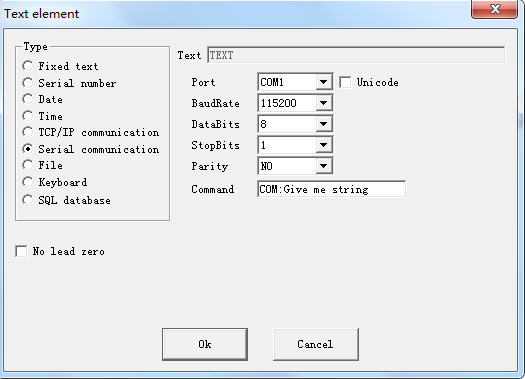
Картина 4
5. Променете относителния параметър в долна позиция в зависимост от конфигурацията на серийния порт на горната позиция, както е показано на фигура 5. \ t
BaudRate, DataBits, StopBits и Parity трябва да са точно съвместими. И изберете порт от номерирането на пристанищни кабели.
Тя може да комуникира само когато горната позиция и долната позиция са съвместими. Софтуерът за маркиране ще използва кодиране на ASC2, освен ако не изберете UNICODE. Ако изберете UNICODE, то ще използва UNICODE.
Команда: Можете да редактирате информацията за искане в горната позиция от долната позиция.

Фигура 5
Редактирайте командата, щракнете върху "ОК". Ще се покаже текстът на командата. Както и на снимка 6.

Картина 6
6. Кликнете върху „Маркирай“, тя ще се покаже на долна позиция, както е показано на фигура 7.

Този знак означава: долната позиция изпраща данни към горната позиция през серийния порт

Този знак означава: комуникацията приключена, изчакващата горна позиция дава данни за маркиране
7. След като се изпрати информация за долна позиция, горната позиция ще получи данни. По това време въведете съдържанието на маркировката в горната позиция, натиснете „enter“, след това кликнете върху „доставяне на данни“.
Забележка: След въвеждане на съдържание за маркиране, то трябва да бъде завършено чрез натискане на „enter“ от клавиатурата.
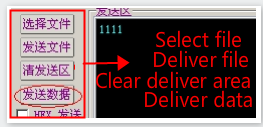
Фигура 8
8. По това време долната позиция ще маркира съдържанието, изпратено от горната позиция, и ще изчезне, след което ще се покаже като команда.

Фигура 9
Над стъпки 2, 3, 7 за горна позиция и стъпки 4, 5, 6, 8 за долна позиция.
Б. Комуникация на мрежови портове
1. Горната и долната позиция могат да бъдат свързани чрез интернет, LAN или WAN.
2. Отворете софтуера TCP_tester в долна позиция, изберете TCP server, покажете по-долу:

Картина 1
Промяна на порта на компютъра като 1212, кликнете върху „звездно слушане“, както е показано по-долу:

Фигура 2
3. Начертайте съдържанието на мрежата на по-ниска позиция. Кликнете върху “text”, изберете “enable variable text”, щракнете върху “add”, изберете TCP / IP комуникация, покажете по-долу:

Фигура 3
Променете конфигурацията според IP адреса на горната позиция, променете порта като “1212”, променете реда, покажете по-долу:

Картина 4
Кликнете върху „ОК“, за да се покаже по-долу:

Фигура 5
4. Кликнете върху „Маркирай“, долния дисплей, както е показано по-долу. Ако се покаже като свържете успех, по този начин може да модифицира порт за горната и долната позиция.

Картина 6
5. Горната позиция ще се показва по-долу, показва IP адреса, порта и командата.

7
Въведете съдържанието на маркировката, изберете object. (Това е IP и портът за по-ниска позиция.)

Фигура 8
След като кликнете върху „доставяне на данни“, ще получите известие, че успешното изпълнение е успешно.
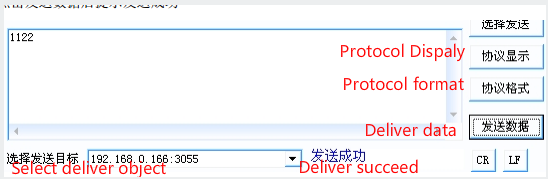
Фигура 9
6. По това време долната позиция ще маркира съдържанието, което е получила и ще изчезне, след което ще се покаже като команда.

10
Над стъпка 2, 5 за горна позиция, стъпки 3, 4, 6 за долна позиция.
Комуникационният метод на софтуера за маркиране на JCZ няма информация за кеша на данни и няма информация за връщане. Ако ви е необходим по-сложен или безопасен метод за комуникация, ви предлагаме да редактирате собствената си комуникационна програма чрез вторична библиотека за развитие, като използвате вторична библиотека за развитие, за да контролирате комуникационната маркировка за достигане на данни.


